


Omówienie Produktu
Na początek rzućmy okiem na to, co kryje się w środku tego inteligentnego panelu. Testuję tutaj wersję NSPanel Pro 120, ale dla porównania wspomnę też o jego mniejszym bracie.
Standardowy NSPanel Pro to kompaktowe urządzenie z 3,95-calowym, pojemnościowym wyświetlaczem o rozdzielczości 480×480 pikseli, obsługującym wielodotyk. Sercem panelu jest czterordzeniowy procesor A35, a za łączność odpowiadają moduły Wi-Fi, Zigbee 3.0 oraz Bluetooth. Posiada wbudowany mikrofon, głośnik oraz czujnik do automatycznej regulacji jasności ekranu i czujnik zbliżeniowy. Całość działa pod kontrolą systemu Android w wersji 8.1.
Model NSPanel Pro 120, który mam przed sobą, to już spory krok naprzód. Przede wszystkim mamy tu znacznie większy, 4,7-calowy ekran TFT LCD o imponującej rozdzielczości 750 na 1334 piksele. Panel ten również napędza czterordzeniowy procesor ARM Cortex-A35, wspierany przez 2 GB pamięci RAM i 8 GB pamięci wewnętrznej. Poza standardowymi protokołami Wi-Fi, Zigbee 3.0 i Bluetooth, wersja 120 wspiera także najnowszy standard Matter, co znacznie rozszerza jego kompatybilność. Dodatkowo, panel można zamontować zarówno w pionie, jak i w poziomie.
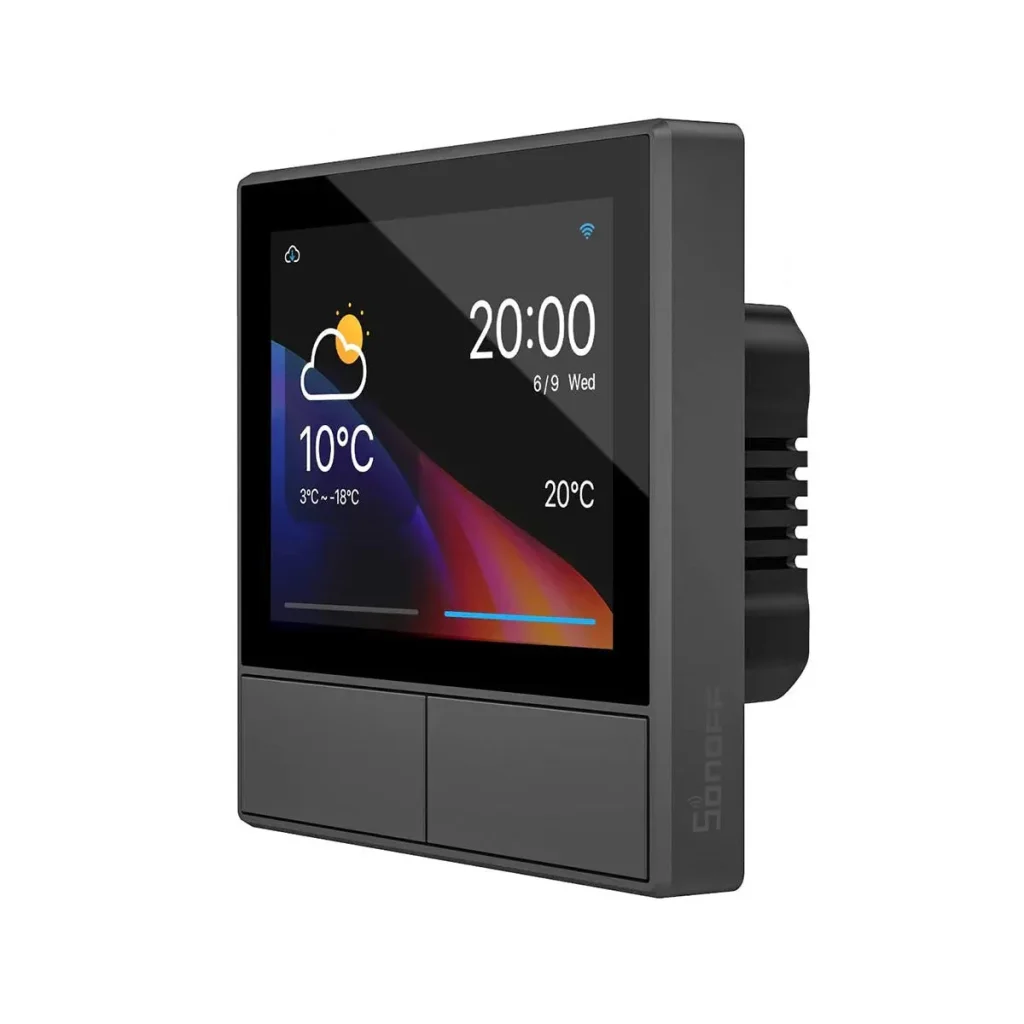
NSPanel
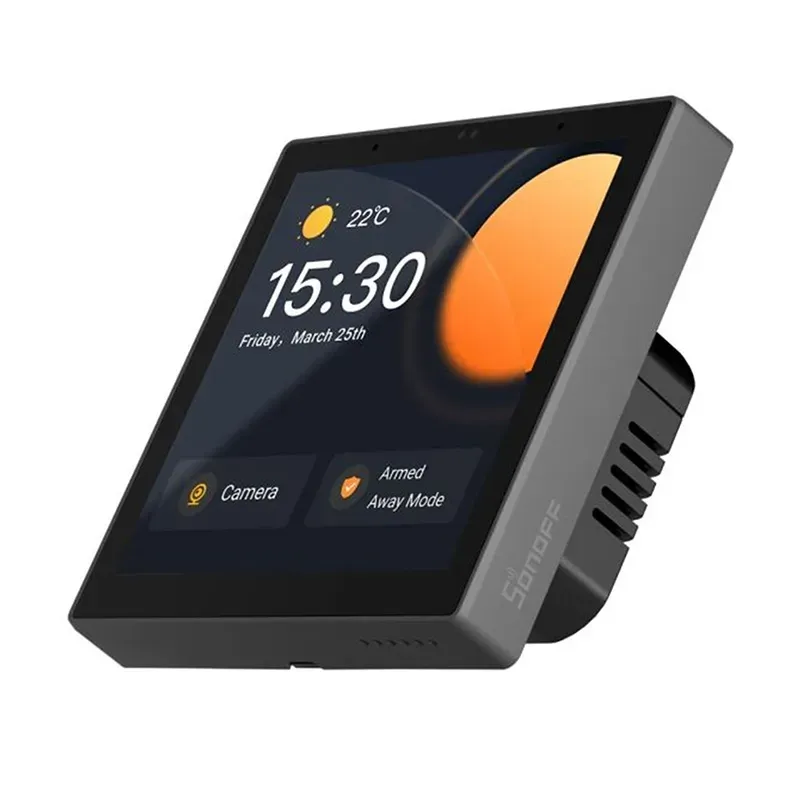
NSPanel Pro
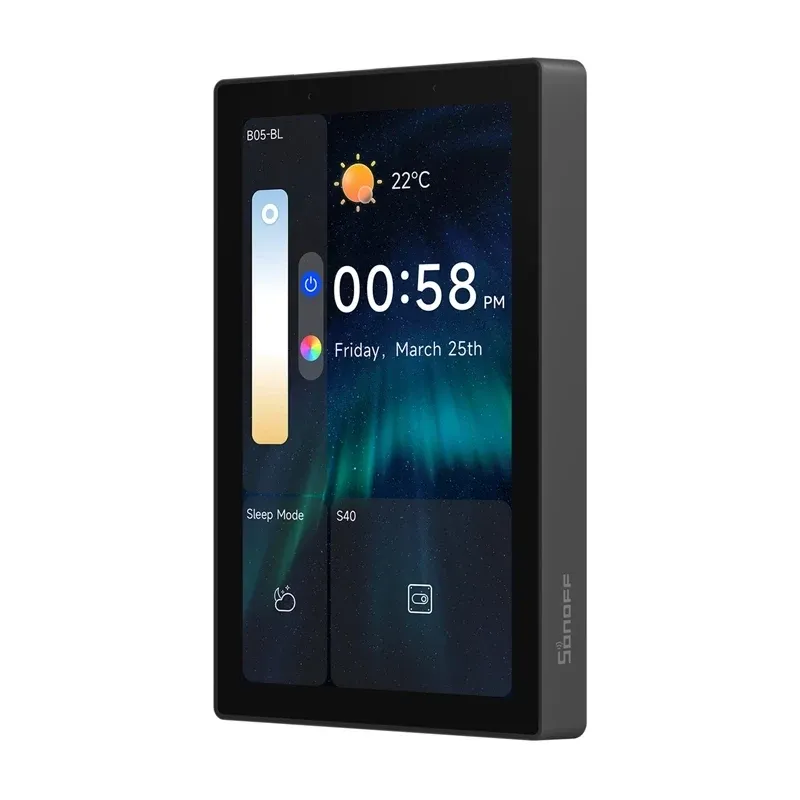
NSPanel Pro 120
Najważniejsze Funkcje Fabryczne
Zanim przejdziemy do integracji z Home Assistant, warto wiedzieć, co NSPanel Pro 120 potrafi prosto z pudełka. To nie tylko ekran, ale prawdziwe centrum dowodzenia! Obsługiwany jest poprzez aplikację eWeLink, która jest oficjalną aplikacją firmy Sonoff.
- Hub Zigbee 3.0 i Matter: Panel działa jako centrala dla Twojego inteligentnego domu. Pozwala na bezpośrednie dodawanie urządzeń Zigbee, a nawet może pełnić funkcję routera Zigbee, wzmacniając sygnał. Dzięki wsparciu dla Matter, z łatwością zintegrujesz z nim urządzenia różnych producentów.
- Funkcje bezpieczeństwa: Urządzenie oferuje zaawansowane funkcje alarmowe z trzema trybami: „w domu”, „poza domem” i „tryb snu”, które mogą uruchamiać alarm i wysyłać powiadomienia na telefon po wykryciu ruchu lub otwarcia drzwi.
- Monitoring i Interkom: Możesz na nim wyświetlać obraz z kamer na żywo. Dzięki wbudowanemu mikrofonowi i głośnikowi, urządzenie może służyć jako domowy interkom do rozmów między panelami lub z aplikacją eWeLink w telefonie.
- Dodatkowe możliwości: Panel pozwala na monitorowanie zużycia energii z kompatybilnych urządzeń Sonoff, automatyczną regulację temperatury, a nawet na przeglądanie stron internetowych, takich jak Google czy YouTube. Interfejs można w pełni personalizować, zmieniając tapety i układ widżetów.
- Propozycja zdjęcia: Kolaż zdjęć przedstawiających różne funkcje panelu: ekran główny z widżetami, widok z kamery, ekran interkomu, ustawienia bezpieczeństwa.
Integracja z Home Assistant – Różne drogi
A teraz to, na co wszyscy czekali – integracja z Home Assistant. Mamy tu dwie główne metody, każda z nich ma swoje wady i zalety.
Pierwsza wersja oprogramowania, która około 2 lata temu powodowała problemy z prostą integracją Home Assistant. Była oczywiście metoda, którą nazwano sideloading. Ten proces nie instaluje na panelu samego Home Assistanta, a jedynie aplikację towarzyszącą (Companion App) dla Androida. Wymaga to jednak włączenia trybu deweloperskiego i debugowania ADB, co wiązało się z utratą gwarancji i przyszłych aktualizacji oprogramowania. Cała operacja odbywa się z komputera za pomocą komend ADB i polega na zainstalowaniu kilku plików APK w odpowiedniej kolejności.
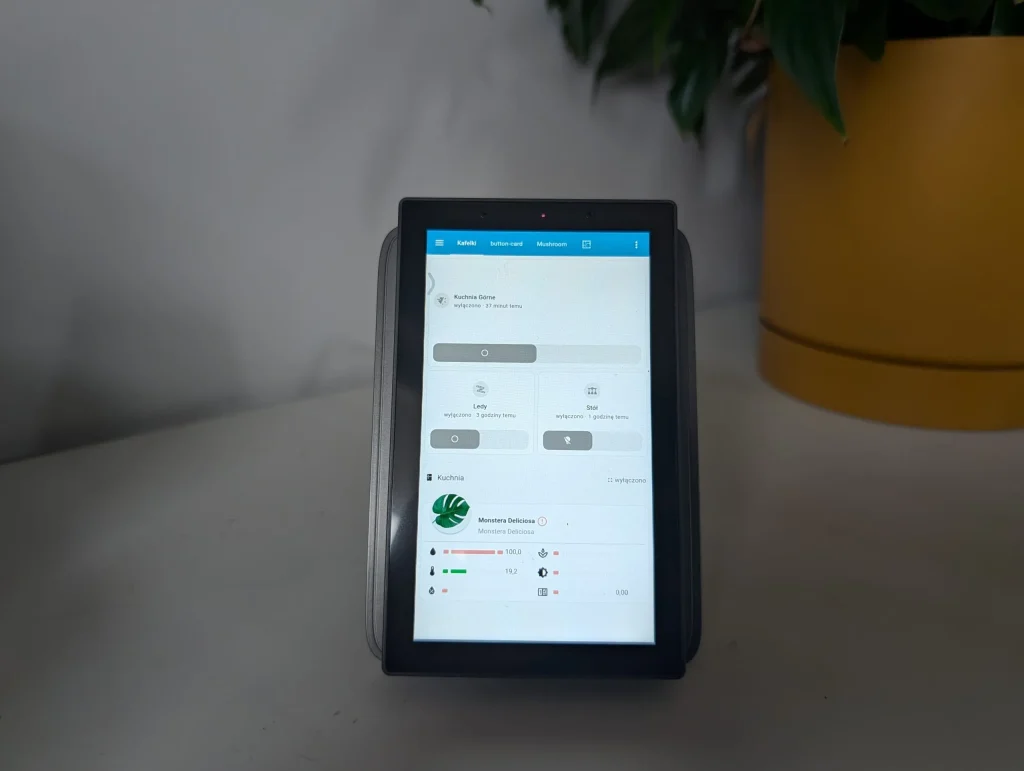
Wraz z aktualizacją oprogramowania do wersji 3.7.0, Sonoff wprowadził funkcję o nazwie Web Shortcuts. To prawdziwy przełom, ponieważ pozwala na uruchomienie dashboardu Home Assistant bez żadnych skomplikowanych modyfikacji, bez włączania trybu deweloperskiego i bez utraty gwarancji. Panel automatycznie wykrywa serwer Home Assistant w Twojej sieci lokalnej. Wystarczy dodać skrót w aplikacji eWeLink, a na ekranie panelu pojawi się nowa zakładka z Twoim dashboardem. To najbezpieczniejsza i najszybsza droga, która pozwala nadal otrzymywać aktualizacje oprogramowania. Reakcja na dotyk jest przy tym znacznie lepsza niż w przypadku starszej funkcji „Web Pages”. Trzeba jednak pamiętać, że ta funkcja bywa jeszcze nieco niestabilna – zdarzają się restarty urządzenia, a czujnik zbliżeniowy nie zawsze wybudza ekran.
Najnowsza aktualizacja oprogramowania dla NSPanel Pro do wersji 4.0, która została wydana we wrześniu 2025 roku, wprowadza fundamentalną i uproszczoną metodę instalacji aplikacji Home Assistant. Kluczową nowością jest integracja z F-Droid, darmowym sklepem z aplikacjami open-source, który jest teraz dostępny bezpośrednio z rozwijanego menu panelu. Użytkownicy mogą dzięki temu w prosty sposób pobrać i zainstalować oficjalną aplikację Home Assistant, co zapewnia pełną kompatybilność i stabilne, oficjalne wsparcie. Ta nowa metoda jest opisywana jako znacznie bardziej stabilna, niezawodna i oferująca wyższą jakość działania w porównaniu z wcześniejszymi rozwiązaniami, takimi jak funkcja „Web Shortcut”, która w związku z tym została wycofana. Co istotne, uruchamianie aplikacji zainstalowanych przez F-Droid, w tym Home Assistant, nie wpływa na oryginalne, wbudowane funkcje NSPanel Pro, takie jak alerty bezpieczeństwa czy inne skonfigurowane automatyzacje. Po kilku dniach zauważyłem mniej problemów ze stabilnością działania Home Assistant na NSPanel Pro. Jestem zadowolony, że to urządzenie wciąż się rozwija, a sam rozwój idzie w dobrą stronę.
Możliwości Montażu
Urządzenie Sonoff NSPanel Pro oferuje kilka elastycznych opcji montażu, dzięki czemu można je dostosować do różnych potrzeb i lokalizacji w domu. Poniżej znajdziesz opis głównych metod instalacji, od tradycyjnego montażu ściennego po spersonalizowane rozwiązania z druku 3D.
- Montaż naścienny w puszce elektrycznej jest to podstawowa i najczęściej spotykana metoda instalacji, ponieważ panel został zaprojektowany z myślą o zastąpieniu tradycyjnych włączników światła. Chociaż wersja Pro nie posiada fizycznych przycisków jak wersja podstawowa NSPanelu, to wciąż można ją zamontować w zwykłej puszce na ścianie.
- Standardowe wymiary: Urządzenie ma wymiary 86x86x39.5 mm, co sprawia, że jest kompatybilne z wieloma standardowymi puszkami montażowymi.
- Zasilanie sieciowe: Panel wymaga podłączenia do zasilania sieciowego o napięciu od 100 do 240 V, co jest typowe dla instalacji w puszce elektrycznej. Dla osób bez doświadczenia, taka instalacja może wymagać pomocy elektryka.
- Elastyczność lokalizacji: Chociaż panele są reklamowane jako zamienniki włączników światła, można je również zainstalować, wykorzystując okablowanie ze standardowego gniazdka elektrycznego. Jest to idealne rozwiązanie, jeśli masz wolne gniazdko na wygodnej wysokości, na przykład na poziomie klatki piersiowej w kuchni.
- Orientacja montażu (dla NSPanel Pro 120): Większa wersja panelu, NSPanel Pro 120, oferuje dodatkową elastyczność, ponieważ może być zamontowana zarówno w pionie, jak i w poziomie, co pozwala lepiej dopasować wygląd do niestandardowych pulpitów Home Assistant.
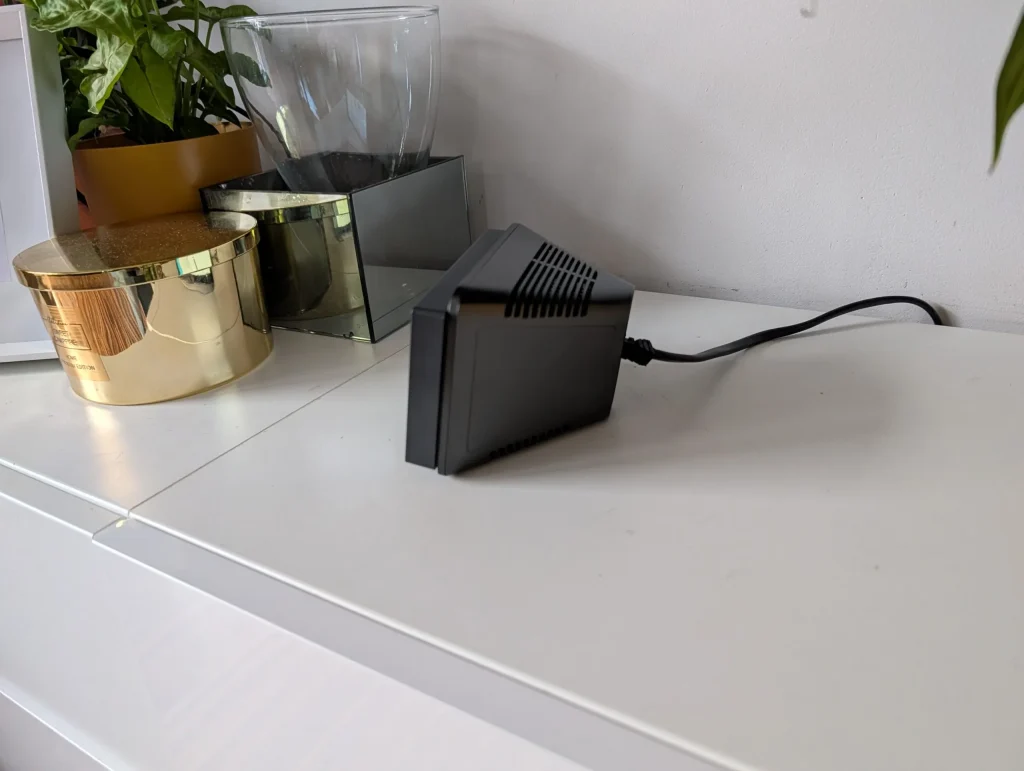
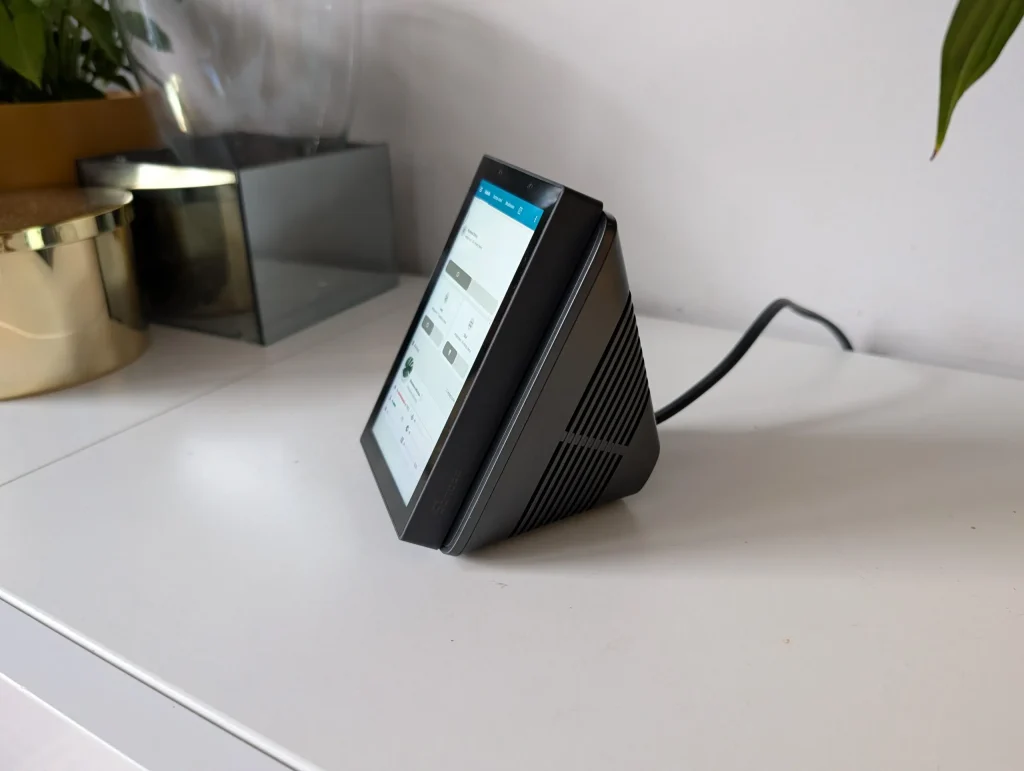
- Dedykowana podstawka (Stand)
Dla użytkowników, którzy nie chcą lub nie mogą montować panelu na stałe w ścianie, producent przewidział dedykowaną podstawkę, często nazywaną również „nóżką” lub „bazą”.- Mobilność i brak ingerencji w ściany: Podstawka pozwala postawić panel na dowolnej płaskiej powierzchni, takiej jak biurko, szafka nocna czy komoda. Jest to idealne rozwiązanie, jeśli chcesz uniknąć prac związanych z instalacją elektryczną.
- Proste podłączenie: Urządzenie na podstawce można po prostu podłączyć do standardowego gniazdka elektrycznego za pomocą przewodu z wtyczką.
- Lepsza ergonomia: Podstawka ustawia ekran pod kątem, co sprawia, że jest on bardziej czytelny i łatwiejszy w obsłudze na co dzień.
- Obudowy i podstawki z druku 3D
Dzięki otwartej i kreatywnej społeczności użytkowników, istnieje szeroka gama projektów do samodzielnego wydrukowania na drukarce 3D. Daje to niemal nieograniczone możliwości personalizacji montażu.- Gotowe projekty: Na platformach takich jak Printables.com można znaleźć dziesiątki gotowych projektów stworzonych przez innych użytkowników.
- Różnorodność zastosowań: Dostępne projekty obejmują między innymi:
- Niestandardowe podstawki na biurko i obudowy, w tym wersje przenośne z wbudowanym gniazdem zasilającym.
- Adaptery do puszek instalacyjnych o niestandardowych wymiarach (np. 68 mm) lub do brytyjskich puszek ściennych.
- Specjalne uchwyty ścienne oraz dodatkowe ramki i osłony.
- Kreatywne rozwiązania, jak np. podstawka nocna łącząca panel z dwoma gniazdkami elektrycznymi.
Podsumowanie
Sonoff NSPanel Pro to wszechstronny, naścienny panel sterowania inteligentnym domem, który dzięki systemowi Android, wbudowanej bramce Zigbee 3.0 i obsłudze Matter, pełni rolę centralnego huba. Urządzenie zyskało dużą popularność w społeczności DIY, głównie za sprawą elastycznych możliwości integracji z Home Assistant, które ewoluowały od skomplikowanych i ryzykownych metod ręcznego wgrywania aplikacji (tzw. „sideloading”) dla zaawansowanych użytkowników, po znacznie prostsze i oficjalne rozwiązania. Najnowsze aktualizacje oprogramowania (wersje 3.7.0 i 4.0.0) wprowadziły funkcje takie jak „Web Shortcuts” i sklep F-Droid, umożliwiając łatwe dodanie dashboardu Home Assistant lub instalację oficjalnej aplikacji towarzyszącej bez modyfikacji systemu i utraty gwarancji.
Do głównych zalet panelu należą jego uniwersalność, responsywny ekran dotykowy, atrakcyjna cena oraz otwartość na modyfikacje dzięki dostępowi przez ADB, co doceniają zaawansowani użytkownicy. Z drugiej strony, do wad zalicza się zgłaszaną przez użytkowników niestabilność oprogramowania w starszych wersjach, przestarzały system Android, który może powodować problemy z kompatybilnością, oraz krytykę wobec producenta za nieudostępnianie kodu źródłowego wymaganego przez licencje open-source. Uzupełnieniem ekosystemu są liczne akcesoria, takie jak oficjalne podstawki biurkowe oraz projekty obudów do druku 3D tworzone przez społeczność.

Jak dodałeś home assistant zainstalowany z f droid gdzieś na główne okno nspanel?
u mnie jedyna opcja to za każdym razem wchodzić do f droid, wyszukać HA i dopiero uruchamiać
masakra 🙁
Dokładnie, mam ten sam problem. Ktoś ma na to pomysł?
Jak zaaktualizować NSPanel PRO do wersji 4.0 ?
U mnie to sama sytuacja wer 4.1 jak to zrobić żeby był na głównym panelu ?